

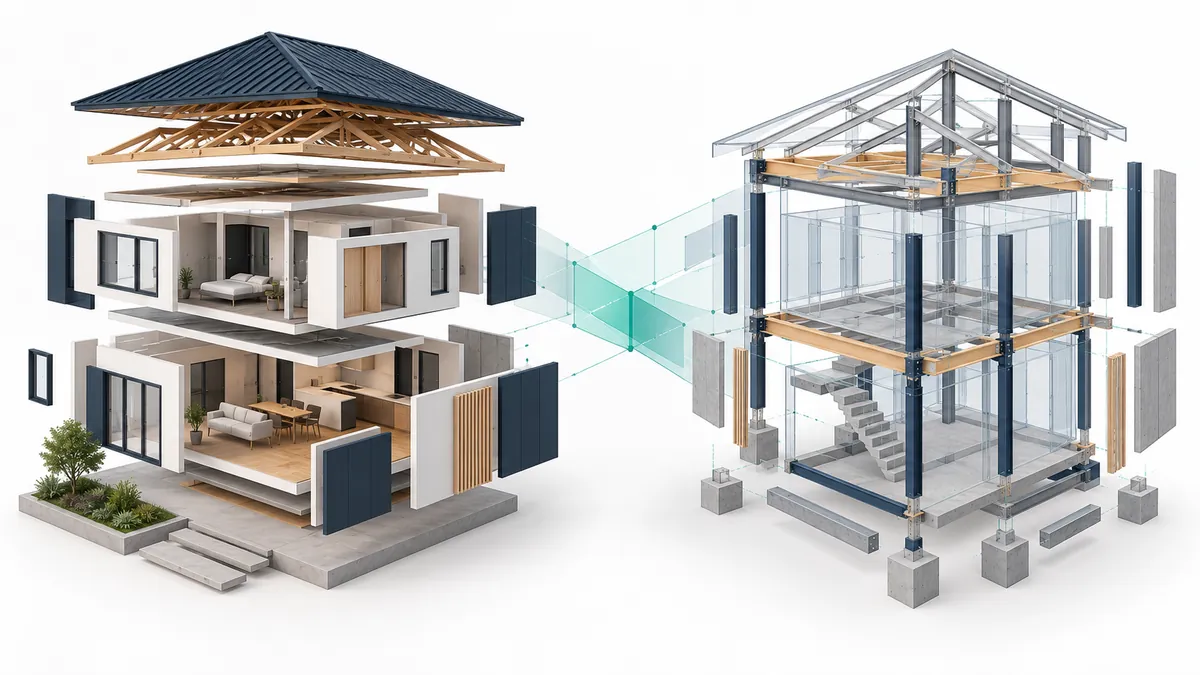
Bir ürün sayfasında RFA ve IFC dosyalarını yan yana görmek, bunlardan birini seçmenin yeterli olduğu izlenimini verebilir. Oysa mimarın pencere genişliğini değiştirmesiyle koordinatörün o pencerenin yapıda nerede durduğunu incelemesi aynı iş değildir. Dosyaların benzer görünmesi, bu iki ihtiyacı aynı şekilde karşıladıkları anlamına gelmez.
Seçimi indirme düğmesinden önce, dosyanın kullanılacağı yerde yapmak gerekir. Tasarım ekibi hangi uygulamada çalışıyor? Bileşenin tipleri değiştirilecek mi, yoksa teslim edilmiş model yalnızca referans olarak mı kullanılacak? Ürün kodunun çizelgede görünmesi mi, disiplin modellerinin doğru konumda bir araya gelmesi mi bekleniyor? Bu soruların cevapları bazen tek dosyayı, bazen birbiriyle tutarlı iki ayrı teslimi gerektirir.
RFA bir bileşenin çalışma biçimini de taşır
RFA, Revit'in yüklenebilir family dosyasıdır; RVT ise proje dosyasıdır. Family, bir ürünün yalnız dış yüzeyinden ibaret değildir. Ölçüler, tipler ve elemanlar arasındaki ilişkiler de kullanımı etkiler. Bir pencerenin genişliği değiştiğinde kasanın, camın ve açılan kanadın birlikte nasıl davranacağı bunun iyi bir örneğidir. Autodesk'in family açıklaması, yüklenebilir dosyaları sistem family'lerinden ve proje içinde oluşturulan elemanlardan ayırır.
Dolayısıyla üreticiden “Revit dosyası” isterken neyin teslim edileceğini açıklamak faydalıdır. İstenen şey projeye yüklenebilir ürün family'si mi, örnek yerleşimleri gösteren bir proje mi? İkinci seçenek, birinci dosyanın yerine kendiliğinden geçmez. Benzer şekilde parametre adlarının bulunması, o parametrelerin istenen ölçüyü değiştirdiğini göstermez. Satın alınabilir varyantlarla modelde sunulan tiplerin ilişkisi ayrıca anlaşılmalıdır.
Kayıt sürümünü de dosyayı hazırlayan ekiple baştan konuşun. Autodesk'in sürüm uyumluluğu açıklamasına göre yeni Revit sürümünde kaydedilmiş bir family eski sürümde doğrudan açılamaz. Bir dönüşüm yoluyla elde edilen geometriyi, özgün family'nin tip ve düzenleme davranışıyla eşdeğer kabul etmek de doğru olmaz. Proje sürümü belli olduğunda bu sorun, dosya bütün ekibe dağıtılmadan çözülebilir.
IFC'de teslim edilen bilginin kapsamı önemlidir
buildingSMART IFC'yi, yapılı çevreye ait nesneleri, özellikleri ve ilişkileri tanımlayan açık, sağlayıcıdan bağımsız bir veri şeması olarak açıklar. IFC, ISO 16739 kapsamında standartlaştırılmıştır. Bu nedenle yalnız “üç boyutlu model dosyası” diye düşünülmemelidir; ürün kimliği, malzeme ve konum gibi bilgiler de paylaşımın parçası olabilir.
Ancak dosyanın IFC olması, alıcının aradığı her alanı içerdiği anlamına gelmez. İki ekip aynı sürümü desteklese bile farklı teslim beklentilerine sahip olabilir. Biri yalnız koordinasyon için geometri isterken diğeri ürün referanslarını ve belirli teknik özellikleri de arayabilir. “IFC gönderilecek” cümlesini, alıcı uygulama, desteklenen sürüm ve kontrol edilecek bilgi listesiyle tamamlayın. Böylece eksik alanın dosyadan mı, eşleştirmeden mi yoksa teslim tarifinden mi kaynaklandığını konuşabilirsiniz.
| Yapılacak iş | Uygun başlangıç | İlk deneme |
|---|---|---|
| Ürün tipini Revit'te değiştirmek | Hedef sürümde RFA | Tipler ve host davranışı |
| Başka disiplinin modelini referans almak | Kararlaştırılmış IFC teslimi | Konum ve görünür kapsam |
| Ürün kodlarını alıcıda incelemek | Özellikleri tanımlı IFC teslimi | Kodun doğru nesnede bulunması |
| Hem tasarım hem koordinasyon yapmak | Yerel dosya ve IFC | Kimlik ve revizyon eşleşmesi |
Aynı pencere için iki farklı kabul
Bir cephede kullanılacak pencereyi düşünün. Üretici aynı seri içinde farklı genişlikler sunuyor; mimar bunları duvar açıklıklarına göre yerleştirecek, koordinatör de mimari modeli diğer disiplinlerle birleştirecek. İlk denemede bütün cepheyi hazırlamak yerine bir olağan tip ve farklı ölçüde ikinci bir tip seçmek yeterli bir başlangıç olabilir.
Mimar family'yi proje sürümündeki test dosyasına yükler, uygun duvara yerleştirir ve genişliği değiştirir. Burada yalnız dış ölçüye bakılmaz: seçilen tipin ürün kodu doğru mu, kasa ve kanat birlikte değişiyor mu, açıklamanın söylediği ölçüyle modelde ölçülen değer aynı şeyi mi anlatıyor? Nominal genişlik ile net açıklığı birbirinin yerine kullanmak, sonraki karşılaştırmayı daha baştan yanıltır.
Koordinatörün sorusu farklıdır. Dışa aktarılan iki pencere doğru cephede ve doğru katta görünüyor mu? İki tipin referansları ayırt edilebiliyor mu? Gerekli malzeme veya performans değeri ilgili nesnede bulunabiliyor mu? Yerel dosyada genişliğin değişmesi, bu sonuçların dışa aktarılan dosyada da doğru olduğunu kanıtlamaz. IFC teslimi alıcı uygulamada açıldığında aynı iki pencere yeniden incelenir.
Örneğin geometri doğru geldiği halde iki pencerenin ürün kodu da boş olabilir. Bu durumda family'yi yeniden modellemekle işe başlamak gereksizdir. Kaynakta değer mevcutsa dışa aktarma kapsamı ve alan eşleştirmesi incelenir; kaynakta da boşsa önce üretici bilgisi tamamlanır. İki farklı nedenin aynı “IFC bozuk” başlığı altında toplanması, düzeltmeyi yanlış kişiye yönlendirir.
Özellik eşleştirmesini bir ürün üzerinde çözün
Kaynak modelde alanın adı “Referans”, teslimdeki karşılığı başka bir ad olabilir. Sadece adları yan yana yazmak yerine örnek bir değerle izi sürmek daha açıklayıcıdır. P-014 kodlu ürünün kaynakta hangi alandan okunduğunu, alıcıda hangi nesnenin hangi özelliğinde bulunduğunu belirleyin. Ardından farklı kodlu ikinci ürünle aynı eşleştirmenin çalışıp çalışmadığına bakın. İkinci örnek, bütün nesnelere yanlışlıkla tek değer yazılması gibi bir sorunu da ortaya çıkarır.
Ölçü karşılaştırmasında hem anlamı hem fiziksel değeri koruyun. Kaynakta 1200 mm, alıcıda 1,2 m gösterilmesi tek başına hata değildir. Bir taraf dış kasa genişliğini, diğeri farklı bir açıklığı ölçüyorsa birimleri eşitlemek sorunu çözmez. Sayıların eşitliğinden önce ölçünün başlangıç ve bitiş noktalarını açıklayın.
Bu çalışma için her ürüne onlarca özellik eklemek gerekmez. Teslimde gerçekten kullanılacak kimlik, ölçü ve teknik alanlar yeterlidir. Üretici ürün verisi yazısındaki alan sözlüğü, hangi bilginin ne anlama geldiğini belirlemek için kullanılabilir. Bir özelliğin hiç gönderilmemesiyle boş gönderilmesi de ayrı sonuçlardır; ikisi aynı düzeltmeyi gerektirmeyebilir.
Revit'e IFC bağlamak, family yüklemek değildir
Başka ekibin modelini tasarıma referans olarak almak için IFC bağlantısı kullanılabilir. Autodesk'in IFC bağlantısı açıklaması, bağlı modelin Revit içinde salt okunur olduğunu ve kaynak güncellendiğinde yeniden yüklenebildiğini belirtir. Referans modelle çalışmak, ürün family'sinin tiplerini kendi projenizde düzenlemekten farklı bir akıştır.
Bu fark host konusunda da somutlaşır. Aynı Autodesk belgesinde, duvara bağlı bir kapı veya pencerenin bağlı IFC duvarına yerleştirilemeyeceği açıklanır. Ekip “duvar görünüyor, pencereyi neden yerleştiremiyorum?” diye soruyorsa önce duvarın yerel eleman mı, bağlı modelin parçası mı olduğuna bakın. Doğru boyutta bir nesne seçmek, yanlış yerleşim bağlamını düzeltmez.
Bağlantı yenilendiğinde daha önce kurulmuş geometrik referansları da kontrol edin. Konumu değiştirilmiş bir cephe veya yeniden üretilmiş geometri, eski ölçü ve hizalama ilişkilerinin gözden geçirilmesini gerektirebilir. Özellikle bir defalık elle taşıma işleminin arkasındaki nedeni ekip bilmiyorsa sonraki teslimde aynı konum sorunu yeniden yaşanabilir. Referans konumunu teslim eden ekiple netleştirmek, görünüşte doğru yere sürükleyip bırakmaktan daha kalıcıdır.
Dosya yenilendiğinde neyin değiştiği anlaşılmalı
Yeni teslimi yalnız tarihinden tanımak zordur. İki pencerenin genişliği mi değişti, ürün kodu eşleştirmesi mi düzeltildi, yoksa bütün model başka bir referansla mı dışa aktarıldı? Kısa bir değişiklik notu, alıcıya hangi kontrolü önce yapacağını söyler. Geometri değişikliğinde konum ve ölçü; veri düzeltmesinde ilgili özellik ve çizelge yeniden incelenir. Dışa aktarma ayarları değişmişse yalnız yeni eklenen nesneyle sınırlı kalmamak gerekir.
Üretici RFA ve IFC'yi birlikte sunuyorsa ikisinin aynı ürün revizyonuna ait olduğundan emin olun. Dosyalardan biri güncel, diğeri eski olduğunda kullanıcı hangi ölçüyü esas alacağını bilemez. Yerel dosya için kullanılan test ürünü, değişim tesliminde de bulunursa karşılaştırma daha kolay olur. Daha ayrıntılı proje içi deneme için yerleştirme ve sorun ayırma yazısına geçebilirsiniz.
BIMNESNE kataloğunda ürünün gerçekten sunduğu biçimleri ve sürümleri kontrol edin. Her üründe iki biçimin de bulunması beklenmemelidir. Eksik dosyayı isterken “IFC de gerekli” demenin yanında alıcı uygulamayı ve ihtiyaç duyulan bilgileri belirtmek, üreticinin kullanılabilir bir teslim hazırlamasını kolaylaştırır.