

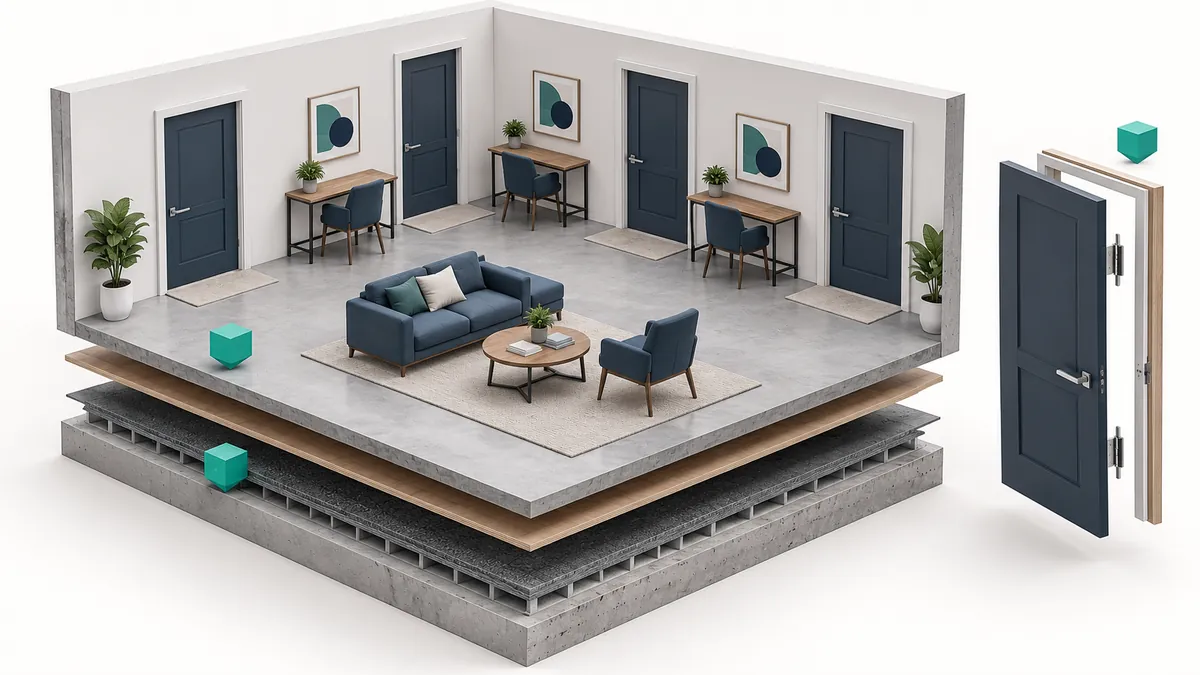
Bir kapı üç boyutlu görünümde yerli yerinde durduğu halde planda görünmeyebilir. Aynı dosyanın küçük tipi sorunsuz çalışırken büyük tipinde kasa dağılabilir. Bunlar farklı sorunlardır; nesneyi silip tekrar yerleştirmek ikisini de açıklamaz. Projeye yeni bir BIM nesnesi alırken en yararlı kontrol, neyin yanlış olduğunu söylemenin yanında yanlışlığın nereden geldiğini de ayırabilen kontroldür.
Bu ayrımı nesneden yüzlerce kez kullanmadan yapmak işleri kolaylaştırır. Amaç bütün projeyi taklit eden büyük bir deneme modeli kurmak değil, nesnenin karşılaşacağı önemli koşulları küçük bir alanda görünür hale getirmektir. Bir duvar, iki kapı, bir kesit ve kısa bir çizelge; pek çok yerleşim ve veri sorununu birbirinden ayırmaya yeterli bir başlangıç sunar.
Test alanı, projenin küçük ama anlamlı bir parçası olsun
Önce gerçek kullanım koşulunu seçin. Kapı için proje duvarına benzer bir duvar, tavana bağlanan armatür için uygun bir tavan, yüzeye yerleşen ekipman için gerekli yüzey bulunmalıdır. Host, nesnenin bağlandığı bu ortamdır. Modeli uygun olmayan bir bağlamda denemek, sağlam bir family'yi hatalı sanmaya yol açabilir.
Projenin yazılım sürümünü kullanın ve görünüm ayarlarını karşılaştırabileceğiniz bir test kopyası hazırlayın. Bir planla birlikte kesit ve üç boyutlu görünüm açık olsun. Planda bir şey kaybolduğunda konumunu kesitten okuyabilmek, rastgele ayar değiştirmekten daha hızlı sonuç verir. Kısa çizelge de seçilen tip, ürün kodu ve projede kullanılacak birkaç alanı içersin.
Orijinal indirmeyi ayrı tutun. Test kopyasını değiştirirken başlangıç dosyasını korumak, sonradan fark edilen sorunun dosyayla mı geldiğini yoksa yapılan düzenlemeden mi kaynaklandığını anlamayı sağlar. Ürün bağlantısını ve dosya sürümünü bu kopyanın yanında bulundurmanız yeterlidir; henüz sorun bulunmadan uzun bir rapor hazırlamanız gerekmez.
Planda kaybolan elemanı yeniden yerleştirmeyin
Örnek bir pencereyi düşünün: üç boyutlu görünümde vardır, fakat kat planında görünmez. Önce kesitten seviyesine ve yerleşim yüksekliğine bakın. Seviye düşey referanstır; ofset bu referansa göre mesafeyi anlatır. Yanlış kata yerleşmiş bir nesnenin görünürlüğünü düzeltmeye çalışmak, asıl hatayı yerinde bırakır.
Konum doğruysa görünüm ayarlarına geçin. Revit'teki View Range, plan görünümünün düşey görünürlük sınırlarını yatay düzlemlerle tanımlar. Üst sınır, kesme düzlemi, alt sınır ve görünüm derinliği aynı şey değildir. Test görünümünde bu sınırları nesnenin konumuyla karşılaştırın. Değişiklik nesneyi görünür hale getiriyorsa sorun artık “dosya yok” değil, konumla görünümün ilişkisi hakkında daha dar bir sorudur.
Görünürlük için tek açıklama görünüm aralığı değildir. Aynı nesnenin plan, kesit ve üç boyutlu görünümdeki durumunu karşılaştırın; kullandığınız ayrıntı seviyesini ve family'nin gösterim ayarlarını da inceleyin. Bir seferde tek ayarı değiştirmek burada önemlidir. Birkaç ayarı birlikte değiştirip görüntüyü elde ederseniz hangisinin gerekli olduğunu bilemezsiniz ve aynı sorun proje şablonunda tekrar eder.
Bu sırada ikinci bir kopya eklemekten kaçının. İlk nesne yanlış seviyede görünmez halde dururken yenisini doğru yere yerleştirmek, sorunu çözülmüş gibi gösterip çizelgeye fazladan adet taşıyabilir. Önce mevcut örneğin nerede olduğunu bulun, ardından yerleşimini veya gösterimini düzeltin.
İki kapı, tip ve örnek ayrımını ortaya çıkarır
Aynı tipten iki kapıyı test duvarına yerleştirin. İkisine farklı yerleşim notları verin; sonra birinin tipini değiştirin. Beklenti açıktır: seçilen ürün tipinin ölçü ve ürün bilgileri o tipe uygun olmalı, yalnız bir yerleşime ait not diğer kapıya taşınmamalıdır. Tip parametresiyle örnek parametresi yanlış amaçla kullanılmışsa bu fark iki elemanda daha kolay görülür.
Ölçüyü tip adından okumakla yetinmeyin. Teknik çizimde kasa dışı, kanat veya net geçiş olarak tanımlanan ölçüyü modelde aynı noktalar arasında ölçün. 900 mm yazan bir alanın neyi anlattığı belirsizse, modeli 900 mm'ye getirerek soruyu çözmüş olmazsınız. Önce ürün belgesindeki tanım netleşmelidir.
Ardından üreticinin sunduğu farklı bir boyuta geçin. Bu örnekte geniş kapı tipini seçtiğinizde kanat büyüyor, kasa bir kenarda kalıyorsa sorun bütün family'nin “kalitesiz” olması gibi geniş bir ifadeyle anlatılmamalıdır. Hangi tipten hangisine geçildiği ve hangi parçanın beklenen hareketi yapmadığı belli olmalıdır. İçerik geliştiricisi aynı iki tipi deneyerek ilişkiyi inceleyebilir.
Dosya serbest ölçü değiştirmeye izin verse bile test değerlerini ürünün geçerli seçeneklerinden seçin. Üreticinin hiç sunmadığı bir boyutta ortaya çıkan davranışla, kataloğundaki gerçek tipin bozulması aynı bulgu değildir. Family'nin kullanım aralığı belli değilse sorulacak ilk soru budur. Davranışı düzeltmek üzere dosyayı düzenleyen ekip, family kalite yazısındaki kontrollü karşılaştırmayı kullanabilir.
| Görülen sorun | Ayırt eden kontrol | İncelenecek yer |
|---|---|---|
| 3D'de var, planda yok | Kesitte konum, planda görünüm sınırları | Yerleşim veya gösterim |
| Yalnız büyük tipte kasa bozuluyor | Aynı iki tip arasında geçiş | Family ilişkileri |
| İki kapının notu birlikte değişiyor | Aynı tipte iki ayrı örnek | Parametrenin tip/örnek seçimi |
| Ürün kodu çizelgede boş | Kaynak değer ile seçilen alan | Veri veya alan tanımı |
| Bir örnek rahat, çok sayıda yavaş | Sabit adetle aynı görünüm | Tekrarlı kullanım davranışı |
Çizelge, modelde fark edilmeyen bir hatayı gösterebilir
İki kapının ürün kodunu ve tip adını kısa çizelgede yan yana görün. Kodlar aynıysa bunun beklenen bir ürün ilişkisi mi, eksik bir tip ayrımı mı olduğunu kontrol edin. Sonra yerleşime özel notu ekleyin. Bu iki alanı birlikte okumak, ticari ürün kimliğiyle projedeki tekil konumun birbirine karışıp karışmadığını gösterir.
Beklenen alan boşsa önce değerin family'de veya yerleştirilmiş örnekte gerçekten bulunup bulunmadığına bakın. Değer mevcut olduğu halde çizelgede yoksa, aynı adlı başka bir alanı seçmiş olabileceğinizi değerlendirin. Autodesk'in paylaşılan parametreleri çizelgeleme açıklaması bu kontrol için doğrudan bir başvurudur. Sütuna elle doğru görünen metni yazmak, kaynakla çizelge arasındaki kopukluğu çözmez.
İlgili alanların anlamı belirsizse ürün veri tanımlarını tamamlayın. Özellikle birim dönüşümüyle farklı ölçü tanımını ayırın: aynı fiziksel uzunluğun iki birimde gösterilmesi başka, iki farklı açıklığın karşılaştırılması başkadır. Bu farkı burada yakalamak, hatanın ürün listesine ve sipariş hazırlığına taşınmasını önler.
Çakışma sonucu, kullanım boşluğunu anlatmaz
Duvara yakın yerleştirilmiş bir ekipmanın gövdesi hiçbir şeye değmeyebilir; fakat bakım kapağı açılamıyor olabilir. Fiziksel kesişme ile işletme ve bakım alanı ayrı sorulardır. Model yalnız ürün gövdesini içeriyorsa servis boşluğunu kendiliğinden gösterdiğini varsaymayın. Üreticinin montaj belgesinde belirtilen mesafeleri yerleşim üzerinde ayrıca değerlendirin.
Kapı örneğinde de benzer ayrım vardır. Kapı kasası duvara doğru yerleşmiş olabilir, ama açılan kanat yakındaki bir elemanla kullanımı zorlaştırabilir. Kontrolü yalnız kapalı konumdaki şekille sınırlamak bu koşulu görünmez bırakır. Hangi kullanım durumunun denendiğini belirtmek, aynı modele bakan ekiplerin farklı sonuçlar çıkarmasını önler.
Revit Interference Checking seçilmiş elemanlar veya kategoriler arasındaki kesişmeleri incelemek için kullanılabilir. Rapordaki Refresh, yalnız mevcut bulguları yeniden kontrol eder; bütün denetimi baştan çalıştırmaz. Yerleşime başka elemanlar eklediyseniz veya kapsamı değiştirdiyseniz yeni kontrol çalıştırın. Boşalan eski rapor, yeni eklenen elemanın incelendiğini göstermez.
Tekrarlı kullanımda karşılaştırma koşullarını koruyun
Tek elemanla yerleşim ve veriyi çözdükten sonra, projenizdeki kullanıma yaklaşan sabit bir grup oluşturun. Örneğin odalara dağıtılan bir kapı için aynı tipten birkaç yerleşimle başlayıp beklenen kullanımı temsil eden adede çıkabilirsiniz. Burada herkese uygulanacak doğru sayı yoktur; karşılaştırmadan önce hangi adedin kullanılacağını belirlemek önemlidir.
Görünüm değiştirme, tip seçme, kaydetme ve dosyayı yeniden açma sırasında fark edilen beklemeleri aynı koşullarda karşılaştırın. Bir denemede ayrıntılı üç boyutlu görünüm, diğerinde sade plan kullanmak dosyaların davranışını adil biçimde karşılaştırmaz. Dosya boyutu küçülmüş olsa bile gerekli çizgi veya parametre kaybolmuşsa yapılan değişiklik kullanılabilirliği azaltmış olabilir. Büyük projedeki her yavaşlığı son eklenen nesneye bağlamayın; küçük test alanında aynı belirtinin oluşup oluşmadığına bakın.
Düzeltme isteği tekrar edilebilir olmalı
İyi bir sorun notu, karşı taraftaki kişinin nereden başlayacağını söyler: “R03 dosyasında D-090 tipini yerleştirip D-120 tipine geçince sağ kasa parçası ilk konumunda kalıyor.” Bu, örnek bir bildirim cümlesidir; dosya adı, geçiş ve belirtiyi tek yerde toplar. Yanına kullanılan Revit sürümünü ve beklenen ölçünün dayandığı ürün belgesini eklemek çoğu zaman uzun bir genel yorumdan daha yararlıdır.
Üreticiye veya içerik geliştiricisine gönderilecek örneği proje verisinden ayırın. Sorun bir duvar ve iki kapıyla tekrar ediyorsa bütün bina dosyasını paylaşmak gerekmez. Düzeltme geldiğinde aynı geçişi yeniden deneyin; sonra komşu tipi ve çizelgeyi kontrol ederek değişikliğin yakın etkilerini görün.
Son karar dosyanın kullanılacağı işe bağlıdır. Bir yerleşim çalışmasında eksik ticari kod bekleyebilir; siparişe temel olacak listede aynı eksik kabulü durdurur. Başlangıçtaki seçimi nesne seçim yazısıyla birlikte değerlendirin. BIMNESNE'den indirdiğiniz dosyayı çoğaltmaya başladığınızda, hangi ölçü, davranış ve veriyi kontrol ettiğinizi biliyor olmanız esas kazanımdır.