

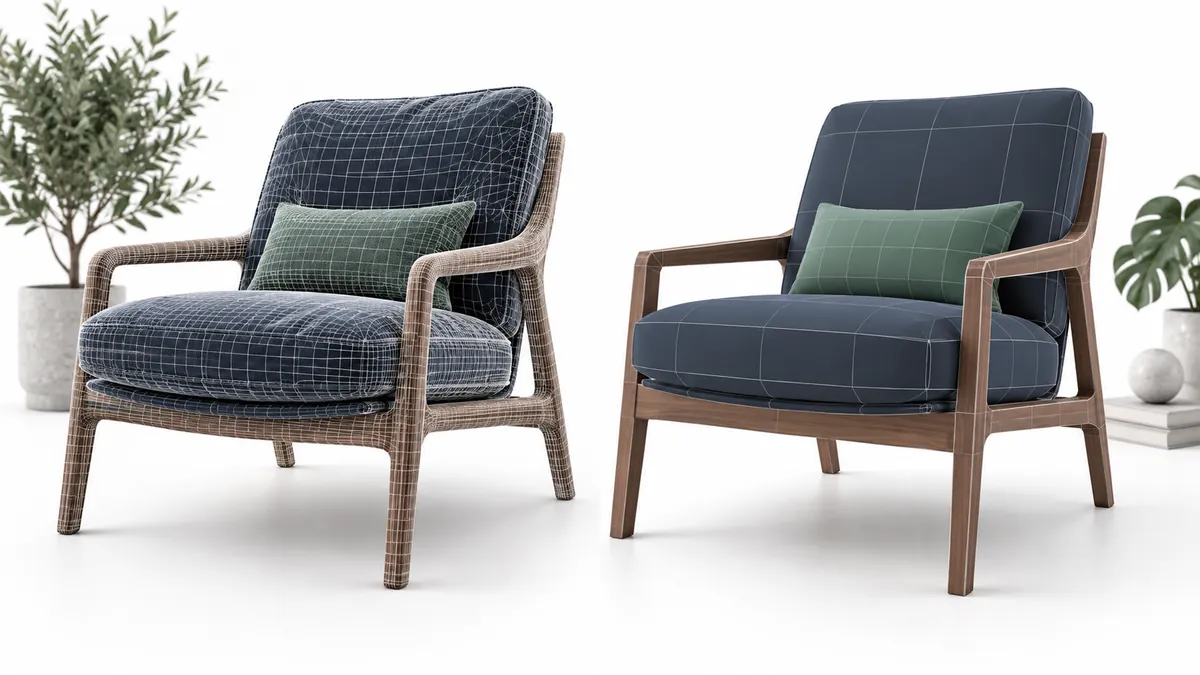
Bir family'nin işe yarayıp yaramadığını çoğu zaman ilk yerleştirmede değil, ilk değişiklikte anlarsınız. Masa büyüdüğünde ayaklar aynı yerde kalıyorsa, kapı tipi değişince kasa kopuyorsa veya bir malzeme seçimi beklenmedik parçaları etkiliyorsa dosyanın görünüşünden daha temel bir mesele vardır: nesnenin nasıl davranacağı yeterince tanımlanmamıştır.
Dosya boyutu bu sorunları açıklamaz. Küçük bir family yanlış ölçü üretebilir; daha büyük bir dosyada ise projenin gerçekten kullandığı ayrıntılar bulunabilir. İyileştirmeye başlamadan önce nesneden neyi korumasını beklediğinizi belirlemek gerekir. Böylece “hafifletme” işlemi, çalışan parçaları rastgele silmek yerine gereksiz yükü ayıran bir tasarım çalışmasına dönüşür.
Ölçü değiştiğinde birlikte hareket etmesi gereken parçalar
Basit bir masa ailesi düşünelim. Tabla genişliği değişebiliyor ve ayakların tabla kenarından uzaklığının sabit kalması isteniyor. Bu durumda yalnız tabla genişliğini değiştiren bir parametre yeterli değildir. Ayakların hangi referansa göre durduğu da bu kararla uyumlu olmalıdır. Geniş bir tipte makul görünen ayak aralığı, dar tipte tablanın dışına taşabilir.
Autodesk'in family oluşturma anlatımı, geometriden önce referans düzlemleri ve ilişkiler üzerinden bir kurgu kurulmasını ele alır. Parametreyi değiştirip sonucun beklenen biçimde hareket ettiğine bakmak “flexing” olarak adlandırılır. Bunun pratik karşılığı, bitmiş dosyaya sonradan bakmak yerine davranışı parça parça sınamaktır.
Örneğin deneme amacıyla 900 mm ve 1200 mm genişliğinde iki masa tipi oluşturulduğunu varsayalım. Her iki tipte de ayak dış yüzünün tabla kenarından 60 mm içeride kalması isteniyorsa, değişiklikten sonra kontrol edeceğiniz ölçü budur. Yalnız tablanın 1200 mm olduğunu görmek yeterli olmaz. Ayak kalınlığı veya tabla taşması da değişiyorsa bunların ayrı kararlar olduğunu fark etmeniz gerekir.
| Deneme | Tabla genişliği | Kenardan beklenen mesafe | Okunacak davranış |
|---|---|---|---|
| Dar tip | 900 mm | 60 mm | Ayak tabla sınırında kalıyor mu? |
| Geniş tip | 1200 mm | 60 mm | Ayak yeni kenarı takip ediyor mu? |
| Eski tipe dönüş | 900 mm | 60 mm | İlk geometri geri geliyor mu? |
Bu değerler bir ürün standardı değil, ilişkinin nasıl okunacağını gösteren örnektir. Üreticinin yalnız belirli ölçülerde sunduğu bir family'de rastgele ara değerler denemek aynı derecede anlamlı olmayabilir. Önce dosyanın serbest ölçülendirilebilir mi, yoksa tanımlı ürün tipleriyle mi çalışacağını belirleyin. Olmayan bir esnekliği istemekle sunulan bir tipin bozulmasını aynı hata olarak değerlendirmeyin.
Ayrıca değişikliği geri almakla eski tipe dönmek aynı deneme değildir. Bir tipten diğerine geçip tekrar dönmek, nesnenin kendi tanımlı davranışını kullanır. Bu sırada bir parça kayboluyor veya ilk yerine dönemiyorsa sorunu o tip geçişiyle tarif edin. “Family bozuk” demek yerine hangi değerden hangisine geçildiğini söylemek, düzeltilecek ilişkiyi daraltır.
Her ayrıntının üç boyutlu olması gerekmiyor
Bir koltukta kumaş dikişleri, fermuar ve görünmeyen bağlantı parçaları modellenmiş olabilir. Nesne yakın plan ürün sunumu için hazırlanmışsa bunların bir kısmı işe yarar. Aynı dosya yüzlerce koltuğun bulunduğu yerleşim çalışmasında kullanıldığında ise öncelik değişir. Oturma alanı, dış ölçü, silüet ve gerekli malzeme ayrımı korunurken daha küçük parçaların katkısı yeniden değerlendirilebilir.
Burada önce hangi görünümü teslim ettiğinizi açın. Planda seçilemeyen bir dikişi üç boyutlu görünümde de kullanmıyorsanız sadeleştirmeye adaydır. Fakat malzeme sınırını veya ürünün tanınmasını sağlayan bir hattı kaldırmak, az sayıda yüzey kazandırırken çizimi fakirleştirebilir. Parçayı yalnız küçük olduğu için değil, amaçlanan çıktıya katkısı olmadığı için azaltın.
Revit'in Coarse, Medium ve Fine seçenekleri bu tartışmada yararlı bir ayrım sunar. Family elemanları farklı ayrıntı seviyelerinde gösterilecek biçimde ayarlanabilir; Autodesk'in görünürlük açıklaması bu davranışı tarif eder. Planı sade, yakın görünümü daha ayrıntılı tutmak mümkün olduğunda, tek gösterimi her işe zorlamanız gerekmez.
Bununla birlikte görünümü sadeleştirmekle dosyadan geometri kaldırmak aynı müdahale değildir. Görünmeyen parçalar hâlâ dosyada bulunabilir. Hedefiniz dosya içeriğini azaltmaksa yalnız ekrandaki farkı değil, gerçekten neyi değiştirdiğinizi de inceleyin. Hedefiniz çizim okunabilirliğiyse dosya boyutunun değişmemesi yapılan işi değersiz kılmaz.
Ayrıntı seviyesi ayrıca teknik bilginin tamamlığını anlatmaz. Fine görünümde işlenmiş bir ürünün üretici kodu boş olabilir. Daha sade görünen dosya gerekli ölçüyü ve rapor bilgisini doğru taşıyabilir. Projede bir LOD veya teslim tanımı kullanılıyorsa bunu görünüm menüsündeki seçenekle eşitlemek yerine üzerinde anlaşılan geometri ve bilgi gereksinimlerini okuyun.
Bir parametreyi düzenlerken kaç nesneyi etkiliyorsunuz?
Parametre düzenlemesi, çoğu kez geometriden daha geniş bir etki yaratır. Autodesk'in parametre anlatımındaki temel ayrım şudur: tip parametresi aynı tipteki elemanları, örnek parametresi tek yerleştirilmiş elemanı etkiler. Düzenleme öncesinde bu davranışın ürün mantığına uyup uymadığını düşünün.
Masa serisinin aynı tipindeki bütün ürünler aynı tabla kalınlığına sahipse bu ortak bilgiyle, her masanın projede aldığı işaret numarası farklı işler yapar. Birini değiştirirken bütün örneklerin birlikte değişmesi beklenebilir; diğerinde beklenmeyebilir. Alanın adından bu davranışı tahmin etmek yerine aynı tipten iki nesne yerleştirerek gözlemleyin.
Benzer şekilde bir malzeme parametresinin hangi parçalara bağlandığı önemlidir. Tabla kaplamasını değiştirdiğinizde ayakların da aynı malzemeye dönmesi, ürünün gerçekten öyle sunulmasına bağlı olarak doğru veya yanlış olabilir. Tek bir “Malzeme” alanı her ürün için yeterli değildir; ama her küçük parça için ayrı seçim açmak da kullanıcıyı gereksiz kararlarla uğraştırabilir.
Parametre adlarını sadeleştirirken mevcut kullanımını araştırın. İnsan için daha anlaşılır bir etiket elde etmek, çizelgedeki alanın doğru tanımla ilişkilendiğini kendiliğinden göstermez. Gerekli veri tipi ve birimi koruyun; ürün kodu gibi bir kimliği ölçü alanıyla karıştırmayın. Aynı görünen iki alanın hangisinin teknik belgeden beslendiği anlaşılmıyorsa önce bu ayrımı çözün.
Paylaşılan parametrelerin çizelgelerde kullanımını Autodesk ayrıca açıklıyor. Kendi çalışmanızda asıl kanıt, gerekli alanı gerçek çizelgeye ekleyip değerini okumaktır. Alan seçme listesinde bir ad görmekle ürün kodunun doğru satıra geldiğini görmek farklı aşamalardır. İki örnek ve iki ürün tipi içeren küçük bir çizelge, bu karışıklığı erken fark etmenizi sağlar.
Sadeleştirmenin etkisini nasıl ayırırsınız?
Koltuğun dikişlerini azaltırken aynı anda tip isimlerini, malzemeleri ve parametre yapısını değiştirdiğinizi düşünün. Son dosya daha hızlı açılıyor fakat çizelgede bir bilgi kayboluyorsa, kazancın ve kaybın hangi işlemden geldiğini bulmak zorlaşır. Değişiklikleri küçük gruplara ayırmak yalnız geri dönmeyi kolaylaştırmaz; neyi iyileştirdiğinizi açıklamanızı da sağlar.
Önce orijinal dosyayı aynı test projesinde açın. Kullandığınız görünümü, uygulama sürümünü ve yerleşim sayısını sabit tutun. İlk revizyonda yalnız aday geometriyi sadeleştirin; sonra aynı tipleri ve çizelgeyi yeniden inceleyin. Gösterim veya veri düzenlemesine bundan sonra geçin. Böylece bir sonraki müdahalenin üzerine kurulduğu sonuç bellidir.
Tek nesnede sorun görünmüyorsa projenizi temsil eden bir gruba bakın. Örneğin 100 yerleşim, iki revizyonu aynı koşullarda karşılaştırmak için seçilebilir; bu sayı bütün projelerde uygulanacak bir sınır değildir. Açılma ve görünüm değiştirme davranışını gözlemleyin. Bir kez görülen beklemeyi doğrudan family'ye bağlamadan aynı karşılaştırmayı tutarlı koşullarda değerlendirin.
Sonuçları yalnız “küçüldü” veya “hızlandı” diye not etmeyin. Hangi parçanın kaldırıldığını, hangi çizimin korunduğunu ve hangi tiplerin denendiğini yazmak daha yararlıdır. Geometri değişmediği halde ürün kodu tamamlandıysa iyileşme veridedir; dosya boyutunda bir kazanç aramanız gerekmez. Kaliteyi tek sayıya indirmek bu tür gerçek düzeltmeleri görünmez kılar.
Son dosyayı yeniden ürünle buluşturun
Düzenleme sonunda modelin artık hangi ürünü temsil ettiğini tekrar kontrol edin. Deneme sırasında değiştirdiğiniz ölçülerin katalogdaki tiplerle eşleştiğine, malzemelerin doğru adlandırıldığına ve ürün referansının korunmasına bakın. Deneme için oluşturulmuş bir varyantı gerçek üretici seçeneği gibi yayınlamayın.
İndirilebilir dosya değiştiğinde açıklama, teknik belge ve önizleme de aynı revizyonu anlatmalıdır. Eski görselin yeni geometriyi temsil ettiğini varsaymak yerine yan yana karşılaştırın. Bu son eşleştirme, üretici yayın hazırlığının önemli bir parçasıdır; kullanıcı dosyayı açmadan önce ne indireceğini anlayabilmelidir.
Bir dosyayı ilk kez değerlendiriyorsanız nesne seçimindeki ürün ve kaynak okuması bu çalışmaya başlangıç sağlar. Düzenlenen family'yi gerçek kullanıma yaklaştırmak için yerleştirme denemesinde ihtiyaç duyduğunuz bağlantıları ve görünümleri ekleyin. Katalogda karşılaştırdığınız iki dosya arasındaki anlamlı fark, sonunda sizin çiziminizi ve kararınızı hangisinin daha doğru desteklediğidir.